
เปลี่ยนฮาร์ดดิสก์ NVR ด้วยตัวเองง่ายๆ เมื่อกล่องบันทึกข้อมูลกล้องวงจรปิดมีเสียงเตือน error เรียนรู้วิธีเปลี่ยน HDD กล้องวงจรปิด และการเลือกซื้อฮาร์ดดิสก์ที่เหมาะสำหรับ CCTV อย่าง WD Purple ที่ทนทานต่อการเขียนข้อมูลตลอด 24 ชั่วโมง พร้อมขั้นตอนการแกะกล่อง NVR การถอดสาย SATA สายไฟ และวิธี Format ฮาร์ดดิสก์ใหม่เพื่อระบบกล้องวงจรปิดที่เสถียรและปลอดภัย
Harddisk สำหรับ CCTV มือหนึ่ง : https://s.shopee.co.th/70IH4lQGiw
Harddisk สำหรับ CCTV มือสอง : https://s.shopee.co.th/7prO4SxCj2
กล้องประจำจุด HIP : https://s.shopee.co.th/9pcSRpnz8D
HIP NVR ตัวกลางบันทึกไฟล์ : https://s.shopee.co.th/6AjA51wgW2

หากบ้านของคุณเลือกใช้ระบบกล้องวงจรปิดรูปแบบรวมศูนย์กลาง หรือที่เรียกกันว่าระบบ NVR (Network Video Recorder) ซึ่งเป็นกล่องบันทึกภาพจากกล้องวงจรปิดทุกตัวในบ้านผ่านการเชื่อมต่อสายสัญญาณ คุณคงทราบดีว่าระบบนี้มีความเสถียรและประสิทธิภาพสูงกว่ากล้อง WiFi ทั่วไปอย่างมาก แต่สิ่งหนึ่งที่หลายคนมักมองข้ามคือระบบนี้ไม่ได้ติดตั้งครั้งเดียวแล้วจบตลอดไป เพราะอุปกรณ์ภายในอย่างฮาร์ดดิสก์ (Hard Disk Drive) มีอายุการใช้งานและต้องการการบำรุงรักษาอยู่เสมอ เมื่อใช้งานไปนานๆ วันดีคืนดีคุณอาจจะได้ยินเสียงร้องเตือน “ติ๊ดๆๆ” ดังมาจากตัวเครื่อง พร้อมกับการแจ้งเตือนในแอปพลิเคชันบนมือถือ นั่นคือสัญญาณอันตรายที่บ่งบอกว่าระบบบันทึกภาพของคุณกำลังมีปัญหา และถึงเวลาแล้วที่คุณต้องตรวจเช็คก่อนที่ข้อมูลสำคัญจะสูญหาย
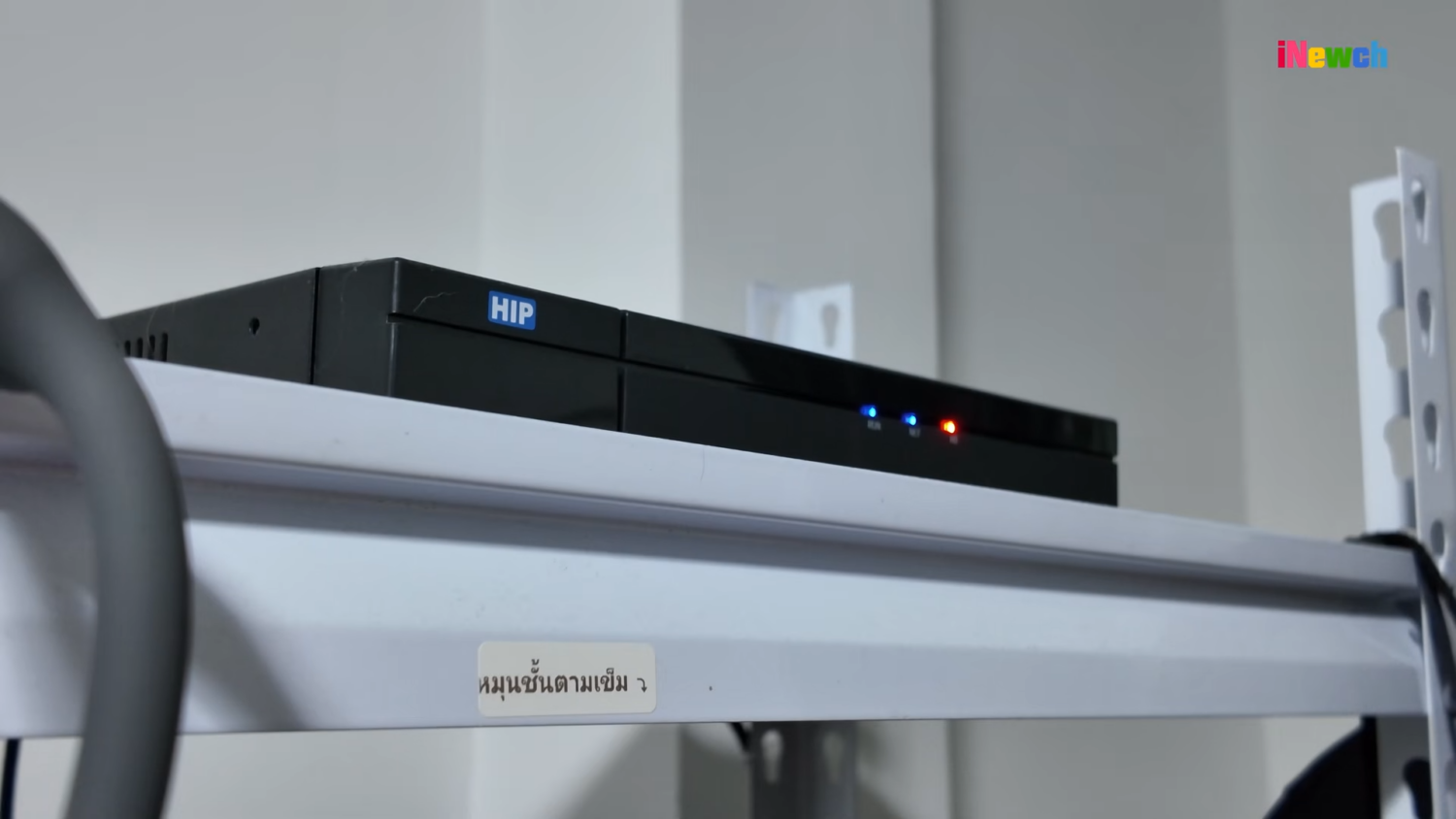
เมื่อเครื่องบันทึก NVR ส่งสัญญาณเตือน ปัญหาหลักๆ มักมาจากฮาร์ดดิสก์ภายในเริ่มเสื่อมสภาพหรือไม่เสถียร แม้ว่าในบางครั้งมันจะยังคงบันทึกภาพได้หรือเปิดไฟล์ย้อนหลังได้ตามปกติ แต่หากปล่อยทิ้งไว้ อาการ error จะเกิดขึ้นบ่อยครั้ง เช่น บันทึกไปได้เพียง 3-4 วันก็หยุดทำงาน ซึ่งถือเป็นเรื่องที่อันตรายมาก เพราะหากเกิดเหตุการณ์ไม่คาดคิดภายในบ้านแล้วฮาร์ดดิสก์ดันมาเสียพอดี ระบบก็จะไม่สามารถกู้ภาพช่วงนั้นมาได้เลย การเลือกฮาร์ดดิสก์ลูกใหม่มาทดแทนจึงเป็นสิ่งจำเป็น โดยขนาดของฮาร์ดดิสก์ที่ใช้ในกล่อง NVR ส่วนใหญ่จะเป็นขนาด 3.5 นิ้ว (ไซส์เดียวกับคอมพิวเตอร์ PC) แต่ในบางรุ่นก็อาจจะใช้ขนาด 2.5 นิ้ว (ไซส์โน้ตบุ๊ก) ดังนั้นก่อนจะตัดสินใจซื้อฮาร์ดดิสก์ลูกใหม่มาเปลี่ยน ควรแกะเช็คหรือสอบถามช่างติดตั้งเดิมให้แน่ใจก่อนทุกครั้ง

สำหรับคำแนะนำในการเลือกซื้อฮาร์ดดิสก์เพื่อให้ใช้งานได้ยาวนานและคุ้มค่าที่สุด ควรเลือกฮาร์ดดิสก์รุ่นที่ออกแบบมาสำหรับระบบกล้องวงจรปิด (CCTV) โดยเฉพาะ เช่น แบรนด์ Western Digital ในตระกูลสีม่วง หรือที่รู้จักกันดีในชื่อ WD Purple เนื่องจากฮาร์ดดิสก์ประเภทนี้ถูกปรับแต่งมาให้รองรับการเปิดใช้งานตลอด 24 ชั่วโมง ไม่มีวันหยุด ซึ่งแตกต่างจากฮาร์ดดิสก์คอมพิวเตอร์ทั่วไป แม้ว่ามันจะไม่ได้ต้องการความเร็วในการอ่านและเขียนข้อมูลที่หวือหวาเท่ากับฮาร์ดดิสก์ของเซิร์ฟเวอร์หรือระบบ NAS แต่ WD Purple โดดเด่นในเรื่องความอึด ความทนทาน และความถี่ในการเขียนข้อมูลซ้ำๆ ได้อย่างต่อเนื่องยาวนาน ช่วยลดโอกาสการเกิดไฟล์เสียและยืดอายุการใช้งานระบบกล้องวงจรปิดของคุณได้เป็นอย่างดี

ขั้นตอนการเปลี่ยนฮาร์ดดิสก์ด้วยตัวเองนั้นง่ายแสนง่ายและไม่ต้องพึ่งพาช่างให้สิ้นเปลือง โดยเริ่มต้นจากการปิดเครื่องบันทึก NVR ถอดปลั๊กไฟออกให้เรียบร้อย และทิ้งไว้ประมาณ 15 นาที เพื่อให้อุณหภูมิของฮาร์ดดิสก์ลูกเดิมลดลงก่อน เนื่องจากฮาร์ดดิสก์ที่เริ่มเสื่อมสภาพมักจะมีความร้อนสะสมค่อนข้างสูง จากนั้นให้ใช้ไขควงขันสกรูยึดฝาครอบด้านหลังออก (มักจะมีสกรูเพียง 2 ตัวสั้นๆ) เมื่อเปิดฝาครอบด้านบนออกมาแล้ว คุณจะพบกับฮาร์ดดิสก์ที่เชื่อมต่ออยู่กับแผงวงจร ให้ทำการถอดสายเคเบิลออกอย่างระมัดระวัง ซึ่งจะประกอบไปด้วยสาย 2 เส้นหลักๆ คือ สายจ่ายไฟ (Power Cable) ที่เป็นลักษณะหัวพินสีๆ และสายข้อมูล (SATA Cable) ที่มักจะเป็นสายแบนสีฟ้าหรือสีแดง หลังจากปลดสายออกแล้วให้พลิกตัวเครื่อง NVR เพื่อขันสกรูยึดตัวฮาร์ดดิสก์ที่อยู่ด้านใต้ฐานออก แล้วจึงยกฮาร์ดดิสก์ลูกเก่าออกมาได้ทันที

ในขั้นตอนการประกอบฮาร์ดดิสก์ลูกใหม่เข้าไปแทนที่ ให้ทำย้อนกระบวนการเดิมโดยเริ่มจากนำสกรูตัวเล็กไปขันเข้ากับฮาร์ดดิสก์ลูกใหม่ไว้ประมาณ 1 ข้อเกลียวก่อน เพื่อให้สามารถนำไปเกี่ยวล็อกเข้ากับช่องยึดด้านหลังตัวกล่อง NVR ได้ง่ายขึ้น คล้ายกับการแขวนกรอบรูป จากนั้นจึงทำการขันสกรูยึดฐานให้แน่นหนาเพื่อป้องกันการสั่นสะเทือนขณะฮาร์ดดิสก์ทำงาน ต่อด้วยการเสียบสาย SATA และสายจ่ายไฟกลับเข้าที่เดิมให้แน่นสนิท ตรวจเช็คความเรียบร้อยอีกครั้งก่อนจะปิดฝาครอบกล่อง NVR และขันสกรูยึดฝาปิดให้เข้าที่ เท่านี้ขั้นตอนการเปลี่ยนทางฮาร์ดแวร์ก็เสร็จสิ้น พร้อมที่จะนำเครื่องบันทึกกลับไปเชื่อมต่อเข้ากับระบบกล้องวงจรปิดในบ้านของคุณแล้ว

หลังจากนำกล่อง NVR กลับไปติดตั้งในตำแหน่งเดิม ให้ทำการต่อสายไฟเลี้ยงและสายแลน (RJ45) เข้ากับตัวเครื่องให้เรียบร้อย เมื่อเปิดเครื่องขึ้นมา คุณสามารถเปิดดูหน้าจอเปิดระบบผ่านการต่อสาย HDMI เข้ากับมอนิเตอร์หรือทีวีได้ทันที โดยระบบของเครื่องบันทึกจะตรวจพบฮาร์ดดิสก์ลูกใหม่ และจะมีหน้าต่างแจ้งเตือนขึ้นมาว่าจำเป็นต้องทำการ Format ฮาร์ดดิสก์ก่อนใช้งาน เนื่องจากตัวเครื่องต้องการปรับปรุงระบบไฟล์ให้เข้ากับตัวเครื่องบันทึก ให้คุณกดคำสั่ง Format และรอระบบจัดการเพียงไม่ถึง 1 นาที เมื่อเสร็จสิ้นกระบวนการ ให้สังเกตไฟสถานะสีแดงตรงสัญลักษณ์ HD หรือ HDD บนตัวกล่อง หากไฟเริ่มกระพริบเป็นจังหวะ แสดงว่าฮาร์ดดิสก์ได้เข้าสู่สถานะการบันทึกข้อมูลตามปกติเรียบร้อยแล้ว ระบบกล้องวงจรปิดของคุณก็จะกลับมาเสถียร ปลอดภัย และพร้อมปกป้องบ้านของคุณไปอีกนาน
— TIMELINE —
0:00 – ทำความรู้จักระบบกล้องวงจรปิด NVR
0:36 – สัญญาณเตือนฮาร์ดดิสก์ NVR มีปัญหา
1:01 – ขนาดฮาร์ดดิสก์ 3.5 และ 2.5 นิ้ว
1:37 – แนะนำฮาร์ดดิสก์ WD Purple สำหรับ CCTV
2:13 – ข้อดีของฮาร์ดดิสก์กล้องวงจรปิดโดยเฉพาะ
2:51 – วิธีถอดฝาครอบกล่องบันทึกข้อมูล NVR
3:29 – อาการฮาร์ดดิสก์ไม่เสถียรและ error
4:06 – วิธีปลดสาย SATA และสายไฟฮาร์ดดิสก์
4:43 – วิธีขันสกรูยึดฮาร์ดดิสก์ออกจากตัวเครื่อง
5:21 – ข้อควรระวังเรื่องความร้อนสะสมของฮาร์ดดิสก์
5:58 – วิธีประกอบและติดตั้งฮาร์ดดิสก์ลูกใหม่
6:36 – การต่อสายแลนและสายไฟเริ่มระบบ NVR
7:18 – วิธี Format ฮาร์ดดิสก์ใหม่ในระบบ NVR
7:53 – วิธีเช็คไฟสถานะการบันทึกข้อมูล HDD
8:25 – แนะนำการเลือกซื้อฮาร์ดดิสก์กล้องวงจรปิด
════════════════ ⋆★⋆ ════════════════
ติดต่องาน Line : iNewch
Email : [email protected]
#เปลี่ยนฮาร์ดดิสก์NVR #HDDกล้องวงจรปิด #WDPurple #กล้องวงจรปิดNVR #ซ่อมกล้องวงจรปิด #เครื่องบันทึกNVR #ฮาร์ดดิสก์CCTV
https://inewch.com/?p=18783
