
เครื่องปริ้น Brother DCP-T310 รีวิวเครื่องพิมพ์หมึกแท้ Brother BT5000 BTD60 หมึกพิมพ์แท้ประหยัดค่าใช้จ่าย เติมหมึกง่ายๆ หัวพิมพ์ไม่ตัน พร้อมระบบล้างหัวพิมพ์อัตโนมัติ สั่งซื้อหมึกพิมพ์ของแท้ราคาถูกผ่านแอปออนไลน์ ป้องกันปัญหาเครื่องปริ้นหัวตัน วิธีเช็กหมึกแท้ Brother ด้วยการสแกน QR Code เลเซอร์ ตรวจสอบรหัสสีหมึกพิมพ์ Brother เติมหมึกเติมสีขาวดำและสีคมชัด ทนทานใช้งานได้ยาวนานกว่า 6 ปี
ซื้อน้ำหมึกร้านเดียวกับผม มีส่วนลด Shopee : https://s.shopee.co.th/7KvRzMNPQC
เครื่องปริ้น Brother รุ่นใหม่ใน Shopee : https://s.shopee.co.th/7priaQRhVK
หมึกเทียบต่างแบรนด์แนะนำ : https://s.shopee.co.th/9AN6B8wIqD

หลายคนอาจจะเคยผ่านหูผ่านตากับเรื่องราวของเครื่องพิมพ์อิงค์เจ็ทสุดอึดเครื่องนี้กันมาบ้างแล้ว เพราะย้อนกลับไปเมื่อวันที่ 25 มกราคม ปี 2020 หรือประมาณ 6 ปีก่อน ผมได้ทำคลิปรีวิวเครื่องปริ้น Brother DCP-T310 เอาไว้ และเชื่อไหมครับว่าจนถึงปัจจุบันนี้ เจ้าเครื่องปริ้นเครื่องนี้ก็ยังคงตั้งอยู่ที่เดิม เป็นเครื่องปริ้นเพียงเครื่องเดียวที่ผมมีใช้งานในบ้าน และที่น่าทึ่งที่สุดคือตลอดระยะเวลา 6 ปีที่ผ่านมา มันไม่เคยต้องส่งร้านซ่อมเลยแม้แต่ครั้งเดียว ยิ่งไปกว่านั้น ด้วยความที่ผมเป็นคนไม่ชอบงานด้านเอกสารเอาเสียเลย ทำให้เครื่องนี้ไม่ค่อยได้ถูกใช้งานบ่อยนัก แต่สิ่งที่ผมกล้ายืนยันให้ทุกคนไว้วางใจในแบรนด์นี้เลยก็คือ ตั้งแต่วันแรกที่ซื้อมาจนถึงตอนนี้ ผมยังไม่เคยต้องเติมน้ำหมึกเลยแม้แต่ครั้งเดียว ซึ่งคำว่า “ทนทาน” มันคงไม่สามารถพิสูจน์ได้ในเวลาแค่เดือนสองเดือน หรือปีเดียวหรอกครับ แต่การที่มันอยู่รอดมาได้ถึง 6 ปี โดยที่ยังปริ้นได้ปกติสุขนี่แหละคือข้อพิสูจน์ที่แท้จริง

เคล็ดลับสำคัญที่ทำให้หัวพิมพ์ของเครื่องปริ้นเครื่องนี้ไม่เคยตันเลยตลอด 6 ปี ทั้งที่ไม่ได้ใช้งานบ่อย มาจากพฤติกรรมการใช้งานง่ายๆ ที่หลายคนมองข้าม นั่นก็คือ “การเสียบปลั๊กทิ้งไว้ตลอดเวลา” ครับ ไม่ว่าผมจะไม่อยู่บ้าน ไปต่างจังหวัด ไปเที่ยวเทศกาลยาวๆ แค่ไหน ผมจะไม่เคยถอดปลั๊กเครื่องปริ้นเครื่องนี้ออกเลย เหตุผลก็เพราะว่าระบบซอฟต์แวร์ของ Brother ตัวนี้ ถูกออกแบบมาให้ฉลาดมาก หากตัวเครื่องตรวจจับได้ว่าไม่มีการใช้งานติดต่อกันประมาณ 3-4 วัน โปรแกรมอัตโนมัติจะสั่งการให้เครื่องเข้าสู่ระบบล้างหัวพิมพ์และวอร์มตัวเองทันที กระบวนการนี้จะช่วยปั๊มน้ำหมึกให้เคลื่อนไหว ไม่ปล่อยให้น้ำหมึกแห้งกรังคาท่อส่งสีและบริเวณหัวพิมพ์ด้านใน ซึ่งนี่แหละคือหัวใจหลักที่ทำให้เครื่องปริ้นระบบแทงค์โรงงานเครื่องนี้รอดพ้นจากปัญหาคลาสสิกอย่างอาการ “หัวฉีดตัน” ที่คนใช้เครื่องปริ้นอิงค์เจ็ททุกคนต้องเคยเจอ

ย้อนกลับไปในวันที่ผมตัดสินใจเลือกซื้อ Brother DCP-T310 รุ่นนี้ เหตุผลหลักๆ มีอยู่ 3 ข้อด้วยกัน ข้อแรกคือมันมีฟีเจอร์สแกนเอกสารในตัวที่ใช้งานง่าย ข้อสองคือสามารถพิมพ์ได้ทั้งสีและขาวดำอย่างครบครัน และข้อสุดท้ายที่เป็นจุดเปลี่ยนสำคัญคือ มันมาพร้อมกับระบบแทงค์เติมหมึกแท้จากโรงงาน (Inktank) ซึ่งถ้าย้อนเวลากลับไปสัก 10 ปีก่อน เวลาเราจะเติมหมึกทีไร เราต้องหิ้วตลับหมึกไปตามห้างไอที ให้ช่างใช้เข็มไซริงค์ฉีดหมึกใส่ตลับ จ่ายเงินทีละสี สีละร้อยสองร้อย ซึ่งทั้งเสียเวลาและเสี่ยงต่อการเลอะเทอะมาก แต่สำหรับใครที่ใช้รุ่นนี้อยู่แล้วเจอปัญหาว่าใช้ไป 3-5 ปี แล้วปริ้นออกมาเริ่มเป็นเส้น สีไม่ชัดเจน ผมแนะนำให้ลองเปิดฟีเจอร์ Cleaning ที่ตัวเครื่องดูครับ เมื่อระบบทำงานเสร็จ หน้าจอจะถามว่าจะทดสอบ Print Head Check หรือไม่ ให้เรากดพิมพ์แผ่นรายงานออกมา ซึ่งจะช่วยให้เราเห็นความคมชัดของแม่สีหลักอย่าง C (Cyan), M (Magenta), Y (Yellow) และ BK (Black) ได้อย่างชัดเจนทันที

เมื่อถึงเวลาที่ต้องเติมหมึก สิ่งสำคัญที่ต้องระวังให้มากๆ คือเรื่องของ “รหัสหมึกพิมพ์” ครับ บนตัวเครื่องจะมีสติกเกอร์ระบุไว้อย่างชัดเจนว่าหมึกที่คุณต้องซื้อมาเติมคือรหัสอะไร โดยหมึกสีของ Brother รุ่นนี้จะต้องเป็นรหัส BT5000 (C, M, Y) ส่วนหมึกสีดำจะเป็นรหัส BTD60BK (ไม่ใช่รหัส BT6000 นะครับ ต้องดูให้ดี) ปัญหาก็คือเวลาเราไปเดินหาซื้อตามแอปออนไลน์ หลายร้านมักจะจัดเซตมิกซ์รหัสผิด หรือที่น่ากลัวกว่านั้นคือมี “หมึกปลอม” ระบาดหนักมาก หน้าปกอาจจะใช้รูปกล่องและโลโก้เหมือนของแท้ทุกประการ แต่ขายในราคาถูกกว่าครึ่งหนึ่ง ซึ่งเรื่องนี้ผมเคยเกือบกดซื้อเพราะอยากประหยัดงบ จนต้องไปปรึกษาเพื่อนสนิทสุดฉลาดอย่าง AI ซึ่งได้คำแนะนำว่า หากต้องการประหยัดจริงๆ ให้เลือก “หมึกเทียบเท่าจากแบรนด์ชั้นนำ” ยังจะดีกว่าการใช้หมึกปลอม เพราะหมึกปลอมราคา 300-400 บาทนั้น เราไม่รู้เลยว่าเอาน้ำผสมสีมาขายหรือเปล่า สุดท้ายมันจะตกตะกอนและแห้งคาอยู่ในท่อส่งน้ำหมึก ทำให้หัวพิมพ์พังถาวรในที่สุด
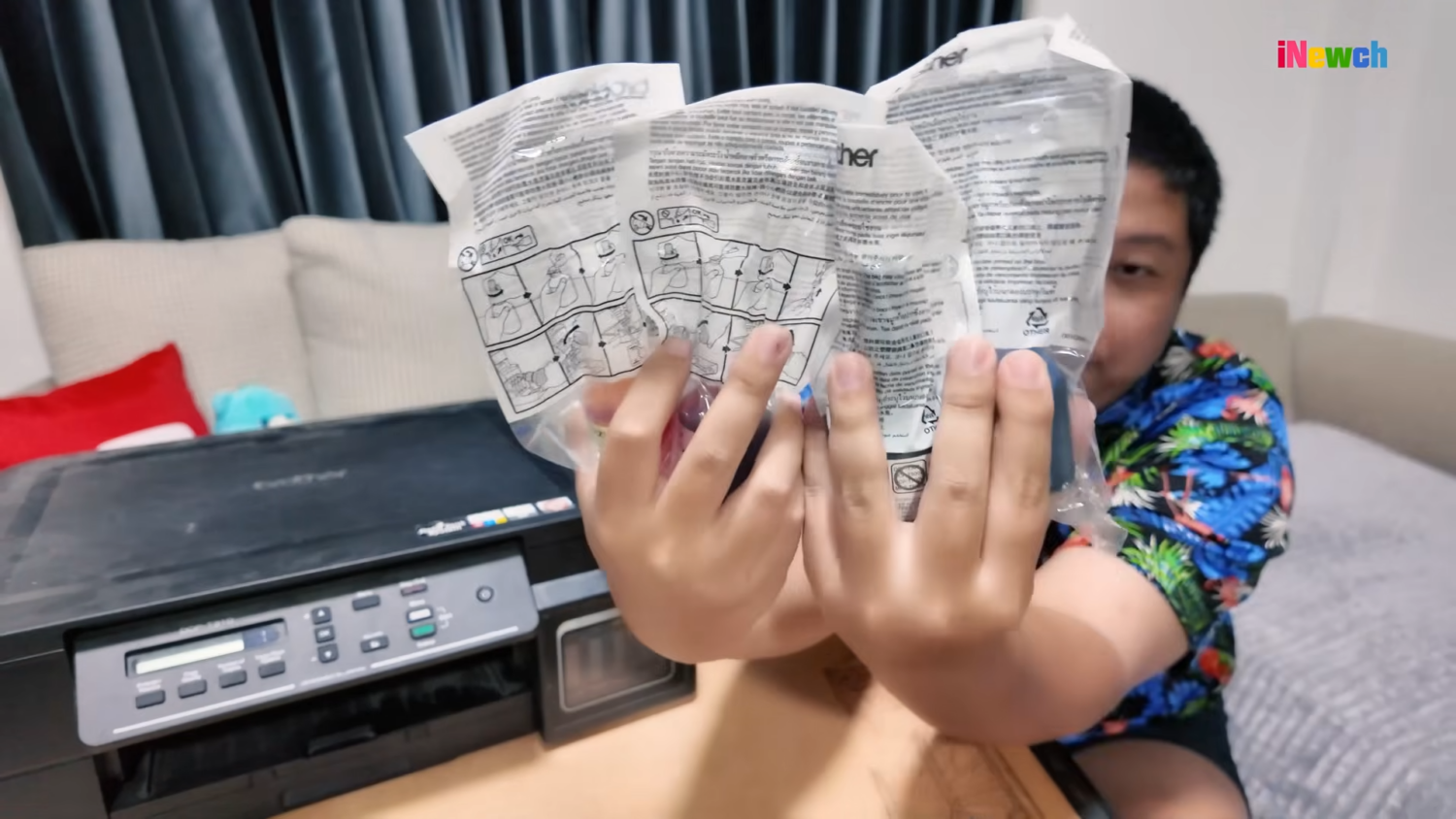
จากประสบการณ์ตรงในการสั่งซื้อหมึกแท้รอบนี้ ผมพบเรื่องแปลกอย่างหนึ่งคือ การซื้อหมึกแท้ผ่าน Official Store ของแบรนด์โดยตรง กลับมีราคาสูงกว่าการซื้อผ่านร้านตัวแทนจำหน่ายคอมพิวเตอร์ชั้นนำตามห้างเสียอีก แต่โชคดีมากที่ผมสั่งซื้อผ่านแอปส้ม (Shopee) ซึ่งราคาเต็มยกเซต 4 สีในบิลระบุไว้ 953 บาท (โดยหมึกสีจะราคาขวดละ 245 บาท ส่วนหมึกสีดำขวดใหญ่ราคา 295 บาท) แต่พอเรากดใส่ตะกราเตรียมจ่ายเงิน ตัวแอปดันมีโค้ดส่วนลดพิเศษอุดหนุนให้ ทำให้ผมจ่ายเงินจริงไปเพียง 586 บาทเท่านั้น! เรียกว่าลดไปเกือบครึ่งหนึ่งเลยทีเดียว ส่วนวิธีเช็กว่าหมึกที่ส่งมาเป็นของแท้หรือไม่ ให้สังเกตสติกเกอร์โฮโลแกรมเลเซอร์วิบวับสีรุ้งบนกล่อง ซึ่งจะมี QR Code ให้เราใช้มือถือสแกนเพื่อลิงก์ไปยังเว็บไซต์ของ Brother โดยตรง ระบบจะกรอกรหัสซีเรียลนัมเบอร์ให้โดยอัตโนมัติเพื่อให้เรากดยืนยันตัวตนว่าเป็นผลิตภัณฑ์ของแท้ แต่จุดบกพร่องเล็กๆ ที่ผมสังเกตเห็นคือ รหัสตรวจสอบของแท้นี้มีอยู่แค่บนกล่องเท่านั้น ไม่ได้มีรหัสเชื่อมโยงอยู่ที่ตัวขวดน้ำหมึกด้านใน ดังนั้นสิ่งที่ดีที่สุดเพื่อป้องกันการโดนสลับไส้ใน คือการเลือกซื้อจากร้านค้าที่น่าเชื่อถือหรือร้านที่มีป้าย Mall ครับ

ขั้นตอนการเติมหมึกจริงของ Brother ถือว่าออกแบบมาได้ยอดเยี่ยมและสะดวกสบายมาก ตัวเครื่องรุ่นนี้เป็นยุคแรกๆ ที่ติดตั้งแทงค์มาจากโรงงานโดยไม่ต้องไปโมดิฟายเอง วิธีการเติมคือให้เราถอดปลั๊กเครื่องปริ้นก่อน จากนั้นเปิดฝาแทงค์และดึงจุกซิลิโคนออก (ตรงนี้อาจจะมีน้ำหมึกกระเด็นเลอะนิ้วมือได้เล็กน้อย เป็นเรื่องปกติ) ขวดหมึกของ Brother ถูกออกแบบมาให้มีปลายหัวแคบ สามารถคว่ำขวดและจิ้มลงไปในช่องเติมได้พอดีโดยหมึกไม่ไหลทะลักออกมา สำหรับหมึกสีดำที่มีความจุเยอะที่สุดถึง 108 มิลลิลิตร เมื่อเทลงไปจนถึงขีดระดับลูกศรบนสุดแล้ว อาจจะยังเหลือหมึกค้างขวดอยู่เล็กน้อยเพราะในแทงค์เดิมไม่ได้หมดเกลี้ยง 100% ส่วนหมึกสีอื่นๆ (C, M, Y) ปริมาตรขวดละ 48.8 มิลลิลิตร จะสามารถเทได้หมดขวดพอดี หลักการทำงานของขวดคือรูหนึ่งจะปล่อยหมึก อีกรูจะดูดอากาศวนเข้าไปทำให้หมึกไหลไวขึ้น หลังจากเติมครบทุกสีและปิดจุกซิลิโคนเรียบร้อยแล้ว เมื่อเสียบปลั๊กเปิดเครื่อง ให้เราเปิด-ปิดฝาแทงค์อีกรอบเพื่อให้ระบบขึ้นคำถามถามเราบนหน้าจอว่า “คุณได้ทำการเติมหมึกแต่ละสีจนเต็มแล้วใช่ไหม?” ให้เรากดปุ่มลูกศรชี้ขึ้นตอบ Yes ให้ครบทุกสี (C, Y, M, BK) เพื่อให้ซอฟต์แวร์เริ่มนับคำนวณระยะเวลาการใช้งานและแจ้งเตือนหมึกหมดได้อย่างแม่นยำ ผ่านหน้าจอคอมพิวเตอร์ในอนาคตครับ

— TIMELINE —
0:00 – ยืนยันเครื่องปริ้น 6 ปียังไม่พังและไม่เคยซ่อม
0:44 – เผยเคล็ดลับล้างหัวพิมพ์อัตโนมัติช่วยหัวพิมพ์ไม่ตัน
1:25 – เผย 3 ฟีเจอร์หลักที่ตัดสินใจเลือกซื้อ Brother
2:16 – ทดสอบพิมพ์ Report ตรวจสอบความคมชัดของแม่สี
3:31 – แนะวิธีเช็กรหัสหมึกพิมพ์แท้ป้องกันซื้อผิดรุ่น
4:13 – เปิดสถิติจำนวนการใช้งานและการสั่งพิมพ์ตลอด 6 ปี
4:53 – เตือนภัยหมึกปลอมระบาดในแอปออนไลน์เสี่ยงหัวตัน
5:30 – เปรียบเทียบราคาหมึกแท้ หมึกเทียบเท่า และหมึกปลอม
6:09 – วิเคราะห์ข้อดีข้อเสียการเลือกใช้หมึกแต่ละประเภท
6:45 – แชร์ทริกสั่งซื้อหมึกแท้ในแอปส้มได้ส่วนลดเกือบครึ่ง
8:43 – เผยวิธีแกะกล่องเช็กหมึกแท้ผ่าน QR Code เลเซอร์
14:29 – สาธิตวิธีเติมหมึกเติมสีลงแทงค์แบบละเอียดครบทุกสี
20:11 – แนะนำวิธีตั้งค่าเครื่องพิมพ์หลังเติมหมึกเสร็จสิ้น
23:14 – รีวิวผลลัพธ์การสแกนและทดสอบคุณภาพความคมชัดของสี
23:52 – สรุปความประทับใจและความทนทานของแบรนด์ Brother
════════════════ ⋆★⋆ ════════════════
ติดต่องาน Line : iNewch
Email : [email protected]
#เครื่องปริ้นBrother #หมึกแท้Brother #รีวิวเครื่องปริ้น #BrotherDCPT310 #เติมหมึกเครื่องปริ้น #วิธีแก้หัวพิมพ์ตัน #หมึกพิมพ์ราคาถูก #เครื่องพิมพ์อิงค์เจ็ท
https://inewch.com/?p=18890
